Ab der bestzero Appsbox Version 2.5.8 und der Authentifizierungs-Server Version 6.6.2 kann eine dynamische Zero App Source über LDAP-Attribute von Benutzerobjekte erstellt werden.
Dadurch lässt sich die Zero App Source variabel über Domänenattribute verändern. Sie können somit eine einzige App-Konfiguration für viele Benutzer verwenden, da der Zielpfad (z. B. für RDP-Verbindungen) dynamisch pro Benutzer aufgelöst wird.
Der Authentifizierungsserver liest die Attribute über die Domänenanbindung aus. Dabei werden jedoch nicht alle Attribute eines Benutzerobjekts erfasst. Zusätzliche Attribute müssen manuell in der Weboberfläche hinzugefügt werden.

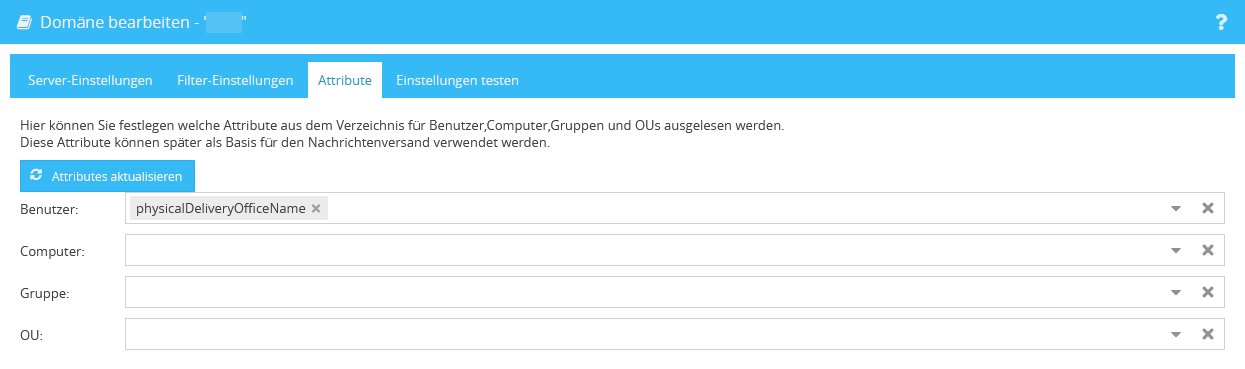
Um zusätzliche Domänenattribute hinzuzufügen, öffnen Sie die Weboberfläche Ihres Authentifizierungsservers. Navigieren Sie zur App System > Domänen und bearbeiten Sie Ihre Standarddomäne (grün hinterlegt).
1.Wechseln Sie in den Tab Attribute.
2.Fügen Sie dem Benutzerobjekt den Namen des Attributs hinzu, das Sie auslesen möchten (in diesem Beispiel physicalDeliveryOfficeName). Sollte das gewünschte Attribut nicht in der Vorauswahl enthalten sein, geben Sie den Namen manuell ein und bestätigen Sie mit der Eingabetaste (Enter).
3.Klicken Sie nach der Eingabe auf Speichern.
Ihre Domäne wird anschließend neu eingelesen. Die Dauer dieses Vorgangs variiert je nach Datenmenge. Sollten Sie Microsoft-Domänendienste verwenden, werden Änderungen zudem automatisch alle 30 Minuten aktualisiert und die komplette Domäne alle 24 Stunden vollständig neu eingelesen. |
Um eine App mit dynamische Zero Apps Source unter Verwendung von LDAP-Attributen zu erstellen, folgen Sie zuerst den Schritten im Kapitel Neue App erstellen.
Tragen Sie Ihr Attribut im Textfeld "Dynamische Adresse als Regulärer Ausdruck" im folgenden Format ein:
|
ad_attr:[Attributname]|.* |
Wenn Sie den Zugriff auf mehrere Maschinen freigeben möchten, können Sie im selben Textfeld auch mehrere Attribute verwenden:
|
ad_attr:[Attributname 1]|ad_attr:[Attributname 2]|.* |
(Achten Sie darauf, [Attributname] inklusive der eckigen Klammern durch den Namen Ihres Attributs zu ersetzen z. B. ad_attr:physicalDeliveryOfficeName|.*).
Beispiel:
Wenn Sie als Adresse cordaware.local hinterlegt haben und das ausgelesene Domänenattribut des angemeldeten Benutzers computer1 lautet, kann dieser Benutzer auf computer1.cordaware.local zugreifen.
Sollten Sie mehrere Attribute verwenden, wird jedes Attribut als einzelner Wert vor der Adresse gewertet. Besitzt der Benutzer in den ausgelesenen Attributen beispielsweise die Werte computer1 und server1, erhält er Zugriff auf computer1.cordaware.local und server1.cordaware.local.
Anzeige des ausgelesenen Attributs in der Appsbox
Um das ausgelesene Attribut in der Link-Info anzuzeigen, tragen Sie die Variable %%userdata:dynprefix%% in das entsprechende Textfeld ein. Sobald ein Nutzer die Link-Info öffnet, wird die Variable automatisch durch den Wert des Attributs ersetzt.